「デスクの上がすぐ散らかる」
「収納を増やしたいけど、部屋を狭くしたくない」
「PC周りをもっとおしゃれにしたい」
そんな一人暮らしの悩みに便利なのが、有孔ボード(ペグボード)です。
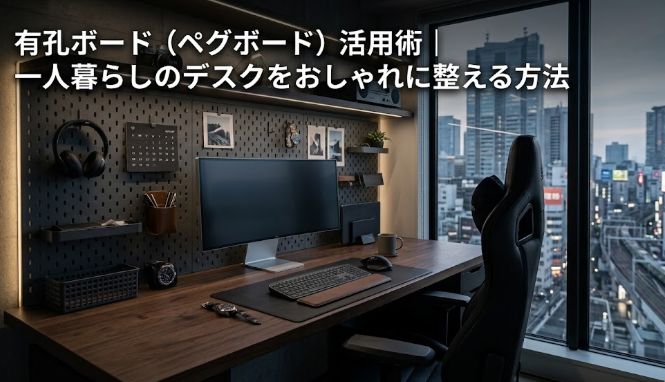
有孔ボードは、等間隔に開いた穴へフックや棚などを取り付けて使う壁面収納。収納するものに合わせてパーツの位置を変えられるので、デスク周りの小物整理と相性がいいアイテムです。
しかも、ただ収納するだけではありません。
ヘッドホンを掛ける、ゲームコントローラーを収納する、ケーブルを整理する、フィギュアや小物を飾るなど、使い方を工夫すれば自分だけのデスク環境を作れます。
この記事では、20〜30代の一人暮らし男性に向けて、有孔ボードの活用術から設置方法、おしゃれに見せるコツまで詳しく紹介します。
- 有孔ボード(ペグボード)とは?
- 一人暮らしで有孔ボードを使うメリット
- 有孔ボードの活用術① デスク周りの小物収納
- 有孔ボードの活用術② ヘッドホン収納
- 有孔ボードの活用術③ ゲームコントローラーを収納する
- 有孔ボードの活用術④ ケーブルを整理する
- 有孔ボードの活用術⑤ 棚を追加して収納力をアップ
- 有孔ボードの活用術⑥ 写真やポスターを飾る
- 有孔ボードの活用術⑦ 玄関の収納にも使える
- 有孔ボードは「壁付け」と「デスク取り付け」どっちがいい?
- 賃貸の一人暮らしなら「穴を開けない」方法も検討
- 有孔ボードの設置手順① クランプ式
- 有孔ボードの設置手順② 突っ張り式
- 有孔ボードの設置手順③ 壁付け
- 設置後にやっておきたい最終チェック
- おしゃれな有孔ボードにする5つのコツ
- 有孔ボードと普通の収納棚はどっちがいい?
- 有孔ボードを使うなら「デスク周り」から始めるのがおすすめ
- 有孔ボードを活用するときの注意点
- まとめ|有孔ボードは「収納+インテリア」で活用しよう
有孔ボード(ペグボード)とは?
有孔ボードとは、板に規則的な穴がたくさん開いている収納用のボードです。
「ペグボード」「パンチングボード」と呼ばれることもあります。
専用のフックや棚、バスケットなどを穴に取り付けることで、壁やデスク周辺に収納スペースを作れます。
一般的な収納棚と違って、収納するものに合わせてレイアウトを変更しやすいのが特徴です。
例えば最初はヘッドホンを掛けていた場所を、後からゲームコントローラー用に変更する、といった使い方もできます。
一人暮らしで有孔ボードを使うメリット
① デスクの上を広く使える
有孔ボードの最大のメリットは、小物を床やデスクから壁面へ逃がせることです。
ペン、イヤホン、USBメモリ、ゲームコントローラー、ヘッドホンなどをデスクの上に置きっぱなしにしていると、作業スペースがどんどん狭くなります。
そこで有孔ボードを使って壁面に収納すれば、天板のスペースを確保できます。
特に幅90〜100cm程度のコンパクトデスクでは、この「縦方向の収納」がかなり便利です。
幅90〜100cmのコンパクトデスクの配置は、6畳一人暮らしのデスクレイアウトで紹介しています。
② 収納とインテリアを両立できる
有孔ボードは、収納家具でありながらディスプレイとしても使えるのが魅力です。
例えば、
- ヘッドホン
- ゲームコントローラー
- 時計
- カメラ
- フィギュア
- 観葉植物
- ポストカード
などを組み合わせれば、収納スペースそのものをインテリアの一部にできます。
「隠す収納」だけでは物足りない人には特におすすめです。
③ 後から収納を変更できる
有孔ボードは、収納家具を買い替えなくてもレイアウトを変更しやすいのもポイントです。
最初はデスク周りの小物収納として使い、後から棚を追加したり、フックの位置を変えたりできます。
自分の使い方に合わせて「育てていける収納」と考えると分かりやすいでしょう。
有孔ボードの活用術① デスク周りの小物収納
まず試したいのが、デスクの正面や背面に有孔ボードを設置する方法です。
ペンやハサミ、メモ帳、USBメモリなど、普段よく使うものをまとめておけば、必要なときにすぐ取り出せます。
特におすすめなのは、「毎日使うけど、デスクの上に置いておくと邪魔なもの」を収納すること。
何でも掛ければいいわけではなく、使用頻度の高いものに絞るとスッキリ見えます。

 ポチップ
ポチップ
有孔ボードの活用術② ヘッドホン収納
PCデスクにヘッドホンを置いているなら、有孔ボードとの相性はかなり良好です。
専用フックを取り付けてヘッドホンを掛けておけば、デスク上のスペースを使わずに収納できます。
しかも、ヘッドホン自体がインテリアの一部になるため、ガジェット感のある部屋を作りたい人にもおすすめです。
ブラックの有孔ボードにブラック系のヘッドホンを合わせれば、モダンで落ち着いた雰囲気に。
木目のボードなら、デスクや家具と組み合わせて温かみのある部屋にできます。
有孔ボードの活用術③ ゲームコントローラーを収納する
ゲームをする人なら、コントローラー収納にも活用できます。
コントローラーをデスクの上に置きっぱなしにすると、作業スペースを圧迫しやすいもの。
有孔ボードにフックを取り付ければ、使わないときに壁面へ収納できます。
実際にニトリのコミュニティでも、有孔ボードをゲームコントローラー収納として活用した例が紹介されています。
PC・ゲーム環境をおしゃれに見せたいなら、「収納する」だけでなく「見せる」ことを意識してみましょう。
有孔ボードの活用術④ ケーブルを整理する
PCデスクで意外と困るのがケーブル類です。
USBケーブル、充電ケーブル、イヤホンなどをデスクに置いていると、いつの間にかごちゃごちゃしてしまいます。
小型のバスケットやフックを使って有孔ボードにまとめれば、「どこに何があるか分からない」状態を減らせます。
ただし、電源コードや重量のある機器を掛ける場合は、ボードやフックの耐荷重、取り付け方法を必ず確認してください。
ケーブルそのものの隠し方は、デスク配線を隠す整理術で詳しく解説しています。
有孔ボードの活用術⑤ 棚を追加して収納力をアップ
フックだけでなく、棚板を組み合わせるのもおすすめです。
例えば、
- 上段にフィギュア
- 中段に小型スピーカー
- 下段に文房具
というように、ディスプレイと収納を組み合わせることができます。
有孔ボードは、フックだけでなく棚やバスケットなどを組み合わせることで、収納方法の幅を広げられます。
ただし、棚に重いものを載せすぎると落下や破損のリスクがあるので、耐荷重には注意しましょう。
 ポチップ
ポチップ
有孔ボードの活用術⑥ 写真やポスターを飾る
有孔ボードは収納だけでなく、「見せる壁」として使うこともできます。
お気に入りの写真やポストカード、アートなどを飾れば、デスク周りが一気に自分らしくなります。
収納アイテムだけを並べると少し無機質になりやすいので、ディスプレイを適度に混ぜるのがおすすめです。
例えば、
- ヘッドホン
- 小さな観葉植物
- ポストカード
- 時計
- ガジェット
などを組み合わせると、「収納+インテリア」として見せやすくなります。
有孔ボードの活用術⑦ 玄関の収納にも使える
有孔ボードはデスク周りだけでなく、玄関にも活用できます。
例えば、
- 帽子
- 鍵
- バッグ
- エコバッグ
- 小物
などを掛ける収納として使えます。
ただし、一人暮らしの部屋では玄関スペースも限られているため、大型の有孔ボードを無理に設置する必要はありません。
デスク周りで余った小さなボードを活用するのもいいでしょう。
有孔ボードは「壁付け」と「デスク取り付け」どっちがいい?
有孔ボードの設置方法は大きく分けて、壁付け・デスク取り付け・卓上タイプがあります。
壁付けタイプ
壁面を大きく使いたいなら壁付けタイプ。
収納面積を大きくできるので、たくさんの小物を整理したい人に向いています。
一方で、壁への固定方法を考える必要があります。
賃貸の場合は、壁に穴を開けていいか、管理規約や契約内容を確認してから設置しましょう。
デスク取り付けタイプ
賃貸や壁に大きなボードを設置したくない人には、デスクにクランプなどで取り付けるタイプが便利です。
IKEAのSKÅDISも別売りのコネクターを使ってデスクに取り付けられる仕様になっています。
デスク周辺だけを収納スペースにできるので、一人暮らしのPC環境との相性が良いタイプです。
 ポチップ
ポチップ
卓上タイプ
壁にもデスクにも固定したくないなら、卓上タイプという選択肢もあります。
設置や移動が比較的しやすいため、部屋の模様替えを頻繁にする人にも向いています。
ただし、デスクの上に置くため、せっかくの天板スペースを使ってしまう点には注意してください。
賃貸の一人暮らしなら「穴を開けない」方法も検討
一人暮らしで気になるのが、壁への穴開けです。
賃貸の場合は、壁に直接ビスを打ち込む前に、契約内容や管理会社のルールを確認しましょう。
壁に穴を開けたくない場合は、
- デスククランプ式
- 卓上タイプ
- 突っ張り式のフレーム
- 既存の収納家具に取り付けるタイプ
などを検討できます。
有孔ボードを賃貸で使う方法として、突っ張り式のフレームを利用する方法も紹介されています。
「有孔ボード=壁に穴を開けるもの」と考えず、部屋の状況に合った設置方法を選ぶことが大切です。
 ポチップ
ポチップ
有孔ボードの設置手順① クランプ式
デスクに有孔ボードを固定するタイプです。
壁に大きな穴を開ける必要がないため、一人暮らしのPCデスク周りで使いやすい方法です。
STEP1|設置場所を決める
まず、デスクの背面または側面に有孔ボードを置いて、取り付け位置を確認します。
ここでモニター・スピーカー・デスクライトなどと干渉しないか確認しておきましょう。
【確認ポイント】
- 位置確認
- 干渉確認
- 使いやすさ確認
- 圧迫感確認
STEP2|クランプをデスクに取り付ける
クランプ式の場合は、デスク天板を挟み込むように固定します。
このとき、デスクの天板の厚みが製品の対応範囲に入っているか確認してください。
【確認ポイント】
- 厚み確認
- スペース確認
- 障害物確認
- 干渉確認
STEP3|ボードを固定する
クランプ部分に支柱やボードを取り付け、説明書に従ってネジを締めます。
最初から強く締め切るのではなく、位置を確認しながら少しずつ固定すると調整しやすくなります。
【確認ポイント】
- 傾き確認
- 位置確認
- ネジ確認
- はみ出し確認
STEP4|揺れがないか確認する
ボードを軽く押して、グラつきがないかチェックします。
グラつきがある状態で棚やフックを追加するのは避けましょう。
【確認ポイント】
- 揺れ確認
- ズレ確認
- ネジ確認
- デスク確認
STEP5|フックや棚を取り付ける
最後に収納パーツを取り付けます。
最初はヘッドホン・ケーブル・小物など軽いものから始めるのがおすすめです。
【確認ポイント】
- 固定確認
- 耐荷重確認
- 重量バランス確認
- 使いやすさ確認
[ポチップ: クランプ式ペグボード]
有孔ボードの設置手順② 突っ張り式
「賃貸だから壁に穴を開けたくない」という人には、突っ張り式のフレームを使う方法があります。
STEP1|設置する壁の高さを測る
まず床から天井までの高さを測ります。
突っ張り式の商品には対応する高さの範囲があるため、購入前に必ず確認してください。
【確認ポイント】
- 高さ確認
- 対応高さ確認
- 床・天井確認
- 干渉確認
STEP2|設置場所を空ける
ボードを置く場所の家具や荷物を移動させます。
床だけでなく、天井側にも照明やエアコンなどとの干渉がないか確認しましょう。
【確認ポイント】
- スペース確認
- 干渉確認
- 扉確認
- コンセント確認
STEP3|フレームを組み立てる
説明書に従って支柱やフレームを組み立てます。
この段階では完全に固定せず、設置場所に合わせて調整できる程度にしておくと位置を合わせやすくなります。
【確認ポイント】
- 向き確認
- ネジ確認
- 傾き確認
- 接地確認
STEP4|床と天井にしっかり固定する
設置場所を決めたら、フレームを床と天井にしっかり固定します。
固定後は、軽く揺らしてズレやグラつきがないか確認してください。
【確認ポイント】
- 垂直確認
- 接地確認
- グラつき確認
- 突っ張り確認
STEP5|有孔ボードを取り付ける
フレームに有孔ボードを固定します。
ボードの枚数や位置は商品によって違うため、付属パーツの説明に従って取り付けましょう。
【確認ポイント】
- 固定確認
- 傾き確認
- 高さ確認
- 干渉確認
STEP6|収納パーツを取り付ける
最後にフックや棚を取り付けます。
最初から大量の荷物を掛けるのではなく、少しずつ荷物を増やしていくと使いやすい配置を見つけやすくなります。
【確認ポイント】
- 固定確認
- 耐荷重確認
- 重量バランス確認
- グラつき確認
有孔ボードの設置手順③ 壁付け
壁面をしっかり収納として使いたいなら、壁付けタイプがあります。
ただし、壁の材質や下地によって適した固定方法が異なるため、製品の説明書と壁の状態を確認してから取り付けることが重要です。
STEP1|設置する場所を決める
まずボードを壁に当てて、設置位置を決めます。
デスクの高さやモニターの位置を基準にすると、使いやすい位置を決めやすくなります。
【確認ポイント】
- 高さ確認
- 干渉確認
- コンセント確認
- 圧迫感確認
STEP2|取り付け位置を確認する
壁の材質や下地を確認し、その壁に対応した固定方法を選びます。
石膏ボード、木材、コンクリートなどでは使用できる固定具が異なる場合があります。
【確認ポイント】
- 壁材確認
- 下地確認
- 固定具確認
- 規約確認
STEP3|必要な固定具を用意する
ボードに付属しているネジだけで固定できるとは限りません。
壁の材質に合ったアンカーやネジなどが必要になる場合があります。
分からない場合は、無理に取り付けず、管理会社や専門業者などに確認するのも一つの方法です。
【確認ポイント】
- ネジ確認
- アンカー確認
- 耐荷重確認
- 配線確認
STEP4|ボードを固定する
説明書に従ってボードを固定します。
ボードが水平になっているか確認してから、各固定箇所をしっかり締めます。
【確認ポイント】
- 水平確認
- 固定箇所確認
- ネジ確認
- グラつき確認
STEP5|耐荷重を確認する
最後にボードやフック、棚それぞれの耐荷重を確認します。
特にスピーカーやカメラなど比較的重量のあるものを載せる場合は注意しましょう。
【確認ポイント】
- ボード確認
- フック確認
- 棚確認
- 重量バランス確認
設置後にやっておきたい最終チェック
有孔ボードの設置が終わったら、収納物をすべて掛ける前に一度チェックしておきましょう。
【設置完了チェックリスト】
- □ 水平・垂直確認
- □ ネジ・クランプ確認
- □ グラつき確認
- □ フック・棚確認
- □ 重量確認
- □ 干渉確認
- □ 重量物の位置確認
ここまで確認できたら、実際に収納物を配置していきましょう。
最初は軽い小物から始めて、使い勝手を確認しながら棚やフックを追加していくと失敗しにくくなります。
おしゃれな有孔ボードにする5つのコツ
① 収納するものを詰め込みすぎない
有孔ボードは便利だからこそ、物を掛けすぎると一気にごちゃつきます。
おすすめは、「毎日使うもの」と「見せたいもの」だけを置くこと。
使っていないものは引き出しや収納ボックスへ移しましょう。
② ボードと家具の色を合わせる
20〜30代男性の部屋なら、
- ブラックボード+ブラック家具
- 木目ボード+ウォールナット家具
- ホワイトボード+ナチュラル家具
のように、ボードと周辺家具の色を合わせると統一感を出しやすくなります。
③ 左右のバランスを意識する
すべての収納を片側に寄せると、ボード全体が重く見えることがあります。
大きな棚と小さなフックをバランスよく配置して、あえて何も置かないスペースを作るのもポイントです。
④ フックだけでなく棚を使う
フックだけを大量に並べるより、棚・バスケット・小物入れなどを組み合わせたほうが立体感が出ます。
「掛ける」「置く」「飾る」を組み合わせると、収納がインテリアとして見えやすくなります。
⑤ ボード自体を大きくしすぎない
6畳程度の部屋なら、壁一面を有孔ボードにする必要はありません。
デスクの横幅に合わせて、デスク周辺だけを有孔ボードにする方法でも十分効果があります。
特に一人暮らしでは、大きすぎる収納は圧迫感につながるため注意しましょう。
有孔ボードと普通の収納棚はどっちがいい?
| 項目 | 有孔ボード | 収納棚 |
|---|---|---|
| 省スペース | ◎ | ○ |
| 小物収納 | ◎ | ○ |
| ディスプレイ | ◎ | ○ |
| 収納量 | ○ | ◎ |
| レイアウト変更 | ◎ | △ |
| 大型・重量物 | △ | ◎ |
有孔ボードは「大量の物をしまう収納」より「よく使う小物を見える状態で整理する収納」として使うのがおすすめです。
本や大型機器などを大量に収納したいなら、普通の棚のほうが向いています。
有孔ボードを使うなら「デスク周り」から始めるのがおすすめ
初めて有孔ボードを使うなら、いきなり壁一面を収納にする必要はありません。
まずはデスクの背面や横から始めてみましょう。
例えば、
- ヘッドホンフック
- コントローラー用フック
- ケーブル収納
- 小物用バスケット
- 小型シェルフ
この5つ程度からスタートすれば、かなり使いやすくなります。
そこから「ここにも棚が欲しい」「このケーブルを掛けたい」と思ったところにパーツを追加していけばOKです。
有孔ボードは後から収納位置を変えられるのが魅力なので、最初から完璧な配置を作る必要はありません。
有孔ボードを活用するときの注意点
重いものを掛けすぎない
有孔ボードやフックには、それぞれ耐荷重があります。
特に棚にPC周辺機器や本などを載せる場合は、ボード・フック・取り付け部分の耐荷重をそれぞれ確認してください。
取り付け部分をしっかり確認する
壁付けの場合は、壁の材質や下地によって適した固定方法が変わります。
有孔ボードを壁に取り付ける際は、製品の説明書に従い、必要な固定具を使用しましょう。
IKEAのSKÅDISについても、落下リスクを減らすために適切なネジや固定具を使用するよう案内されています。
地震などによる落下にも注意
棚やフックに小物をたくさん置く場合は、地震などで落下する可能性も考えておきましょう。
特に頭の近くやベッドの上など、落下すると危険な場所には重いものを配置しないほうが安心です。
まとめ|有孔ボードは「収納+インテリア」で活用しよう
有孔ボード(ペグボード)は、一人暮らしの限られたスペースを有効活用できる便利なアイテムです。
特にデスク周りでは、
- デスク上の小物を壁面へ移す
- ヘッドホンを掛ける
- ゲームコントローラーを収納する
- ケーブルを整理する
- 棚やバスケットを追加する
- 写真や小物をディスプレイする
など、さまざまな使い方ができます。
大切なのは、「収納を増やすために物を増やす」のではなく、「今ある物をスッキリ見せる」ために使うこと。
特に6畳程度の一人暮らしなら、デスク周りの壁面を有効活用するだけでも、床や天板をかなりスッキリ見せられます。
まずはヘッドホンやケーブルなど、デスクの上で邪魔になっているものを1〜2個だけ壁面へ移すところから始めてみてください。
自分の使いやすい位置に少しずつ収納を追加していけば、機能的でおしゃれな「自分専用のデスク収納」を作れます。
デスクと収納を1台にまとめたいなら、一人暮らし男性におすすめのパソコンラック7選も参考にしてください。
 ポチップ
ポチップ