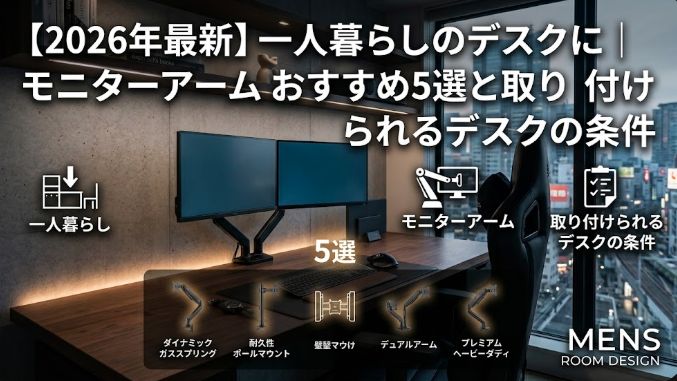
「モニターを置いたら、デスクの上が狭くなった」——一人暮らしのデスク環境で、意外と多くの人がぶつかるのがこの問題です。
モニターのスタンドは、見た目以上に天板の面積を使います。キーボードとマウスを置くだけで精一杯、小物を置く余裕がない。そんなとき、モニターを「浮かせる」だけで状況は一変します。
それがモニターアームです。この記事では、20〜30代の一人暮らし男性に向けて、
- モニターアームの選び方5つのポイント
- 省スペースで使いやすいおすすめ5選
- 取り付けられるデスクの条件と設置の注意点
をまとめて紹介します。
モニターアームを使うと、デスクはどう変わる?
スタンドをなくすだけで天板が広くなる
モニターを付属スタンドで置くと、スタンド部分が天板の手前を占有します。モニターアームで画面を浮かせれば、その分のスペースがまるごと空き、キーボードやノート、マグカップを置く余裕が生まれます。
特に幅90〜100cmのコンパクトデスクでは効果が大きく、6畳の部屋でも作業スペースを確保しやすくなります。配置の考え方は6畳一人暮らしのデスクレイアウトを参照してください。
高さ・角度を自由に合わせられる
アームなら、モニターの高さ・前後・角度を自由に調整できます。画面中央を目線の高さに合わせれば、首や肩への負担も軽くなります。デスクの高さや椅子が変わっても対応できるのも強みです。
モニターアームの選び方5つのポイント
① 対応サイズ・耐荷重を確認する
最重要ポイントです。モニターのインチ数と重量、VESA規格(75×75mm/100×100mm)への対応を必ず確認しましょう。耐荷重ギリギリだと、動かすたびに下がってくることがあります。「耐荷重に少し余裕があるもの」を選ぶのがコツです。
② 取り付け方式(クランプ/グロメット/壁付け)で選ぶ
- クランプ式:天板を挟むだけ。穴あけ不要で賃貸向き(もっとも一般的)
- グロメット式:天板の配線穴を利用。すっきりするが穴の位置に制約
- 壁付け:壁に穴を開けるため、賃貸では現実的でない
一人暮らしなら、穴を開けないクランプ式が基本です。
③ ガススプリング式か、スプリング式か
- ガススプリング式:軽い力で滑らかに動き、自由な位置で停止しやすい。価格は高め
- スプリング式:価格は手頃だが、調節にややコツが要る
頻繁に画面の向きを変えるなら、ガス式が快適です。
④ シングルかデュアルか
モニター1台ならシングル、2画面ならデュアル。デュアルはアーム1本で2台を支えるため、耐荷重と可動域を確認しましょう。まず1台なら、後から追加できるシングルが無難です。
⑤ ケーブルを通せるかを確認する
アームにケーブルホルダーや通し穴があると、HDMIや電源ケーブルをアームに沿わせて隠せます。配線を見せない工夫はデスク配線を隠す整理術の内容とあわせて実践しましょう。
一人暮らしにおすすめのモニターアーム5選
省スペース・操作性・取り付けやすさで選んだ5モデルです(価格は目安。最新価格はリンク先でご確認ください)。
1. エルゴトロン LX デスクマウント モニターアーム|迷ったらこれ
- 特徴:モニターアームの定番。ガススプリング式で軽い力でも滑らかに動き、調整のしやすさと耐久性に定評があります。長く使う前提なら最も安心できる1本。
- こんな人:一度買ったら長く使いたい/操作のしやすさを重視
- 注意点:価格は高め。対応サイズ・クランプの対応天板厚を確認

 ポチップ
ポチップ
2. サンワサプライ クランプ式モニターアーム|コスパ重視
- 特徴:国産メーカーのクランプ式。必要十分な機能を手頃な価格で揃えられ、初めてのモニターアームに向いています。
- こんな人:コスパ重視/まず1本試してみたい
- 注意点:可動域や耐荷重は上位モデルより控えめ
 ポチップ
ポチップ
3. Amazonベーシック モニターアーム|最安の入門
- 特徴:低価格ながら基本的な可動とクランプ固定を備えた入門モデル。まずは「浮かせる」効果を試したい人に。
- こんな人:予算を最優先/1台目のお試し
- 注意点:耐荷重と対応インチの上限を確認。重いモニターには不向きな場合
 ポチップ
ポチップ
4. グリーンハウス ガススプリング式 デュアルモニターアーム|2画面派
- 特徴:アーム1本でモニター2台を支えるデュアルタイプ。横並びの作業環境をすっきりまとめられます。
- こんな人:作業とゲームで2画面使う/デスク上を最大限空けたい
- 注意点:合計重量と、デスク天板の耐荷重を必ず確認
 ポチップ
ポチップ
5. ノートPCトレイ付きモニターアーム|ノートPC派の省スペース
- 特徴:モニターとノートPCを同時に浮かせられるタイプ。外部モニター+ノートPCの2画面を、天板を使わずに配置できます。
- こんな人:ノートPC+外部モニターで作業する/とにかく天板を空けたい
- 注意点:トレイの耐荷重とノートPCサイズの対応を確認
 ポチップ
ポチップ
モニターアームを取り付けられるデスクの条件
天板の厚みと奥行き
クランプ式の場合、対応する天板の厚みが製品ごとに決まっています(目安:10〜85mm)。薄すぎても厚すぎても固定できません。購入前に必ず天板の厚みを測りましょう。奥行きが浅いデスクでは、クランプが壁や配線孔と干渉しないかも確認してください。
天板の耐荷重と裏面の補強
アームはモニターの重みを1点に集中させます。天板が薄い・耐荷重が低い場合は、天板裏に補強板(当て板)を挟むと安心です。耐荷重は「モニター+アーム」の合計で確認しましょう。
中空・ガラス天板は注意
中空構造の天板やガラス天板は、クランプで締めると割れ・へたりの原因になります。こうした天板ではクランプ式を避け、グロメット式や据え置きスタンド型を検討してください。
設置してから気をつけたい3つのポイント
- 目線の高さに合わせる:画面の上端が目線と同じくらいになるのが快適の目安
- 可動域を確認する:壁や棚にぶつからず動かせるか、設置前にチェック
- 配線をアームに沿わせる:結束バンドでまとめると、動かしても絡みません
デスク全体の見直しは6畳一人暮らしのデスクレイアウト、収納は有孔ボード(ペグボード)の活用術、机ごと変えるならパソコンラック7選も参考にしてください。
よくある質問
Q. モニターアームは賃貸でも使えますか?
A. クランプ式なら穴を開けずに設置でき、退去時に元に戻せます。賃貸でも問題なく使えます。
Q. 天板が薄くても取り付けられますか?
A. 対応厚みの範囲内か確認してください。薄い場合は補強板を挟むと安定します。中空・ガラス天板は不向きです。
Q. 何インチまで対応していますか?
A. 製品ごとに異なり、27型まで/32型までなどがあります。モニターのインチと重量の両方を確認しましょう。
Q. モニターが下がってくるのですが?
A. 耐荷重の余裕不足か、ガス圧の調整不足が原因です。耐荷重に余裕のあるモデルを選び、取扱説明書に従って調整してください。
まとめ|モニターアームは「天板を増やす」ための投資
- 対応サイズ・耐荷重に余裕のあるものを選ぶ
- 賃貸ならクランプ式(穴あけ不要)
- ケーブルを通せるモデルだと配線もすっきり
- 天板の厚み・耐荷重・材質を先に確認する
モニターアームは、デスクを買い替えずに作業スペースを広げられるアイテムです。まずは天板の厚みとモニターの重量を測ることから始めてみてください。